从零配置到极速直连:Clash Verge Rev、v2rayN 与小火箭 TUN 模式进阶教程
全网最全跨平台客户端图文配置精要。如何正确导入订阅、设置智能规则分流、开启系统级 TUN 虚拟网卡接管全局流量,彻底解决终端无法联网、DNS 污染与命令行不走代理。
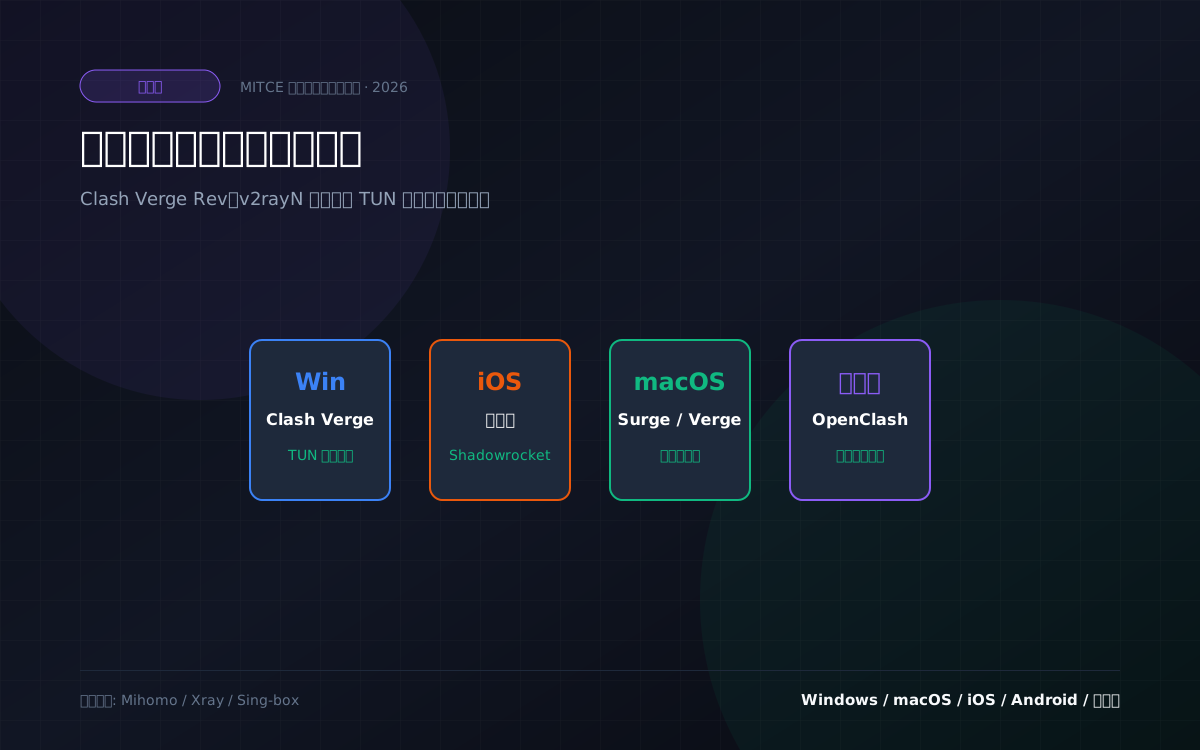
随着早期的 Clash for Windows、ClashX 等经典开源项目相继停止维护,2026 年的代理客户端生态已经全面升级换代。基于 Mihomo(Clash Meta)内核 和 sing-box 内核 的新一代现代化客户端已成为当之无愧的绝对主流。
然而,在日常使用中,很多用户常常被各种“网络怪现象”困扰:
- 为什么网页能打开,但 Windows 终端(PowerShell / CMD)、Git clone、Docker pull 却依然提示连接超时?
- 为什么打开代理后,国内的微信发送图片变得极慢,或者网银 App 频繁提示异地登录?
- 为什么有些游戏或特定客户端总是不走代理?
这些问题的根源,都在于传统操作系统中**“系统代理(System Proxy)”的先天局限性**。本文将带您由浅入深,彻底掌握 Windows、macOS、iOS 及 Android 端核心客户端的配置精髓,尤其是开启系统级 TUN 虚拟网卡模式的高阶技巧。
2026 核心提炼与 AI 摘要 Answer Block
为什么开启了客户端代理,终端命令行(Git / Pip / Docker)依然无法联网?
核心结论:普通的客户端“系统代理”开关,本质上只是修改了 Windows 或 macOS 操作系统的注册表设置(设置了 HTTP/HTTPS 代理环境变量)。绝大多数现代图形浏览器会主动读取这个系统代理设置,但底层的**开发命令行工具(如 Git、Pip、Node.js、Docker、WSL2 以及大部分网络游戏)**采用的是底层 Socket 直连,默认完全忽略操作系统的 HTTP 代理注册表。要让系统内的所有流量(包括命令行、游戏与后台进程)彻底无感走代理,唯一的终极解决方案是开启客户端的 TUN 模式(TUN Interface):通过在操作系统内核中安装一块虚拟网卡(Virtual NIC),直接接管网络协议栈第三层(IP 层)的全部数据包路由。
一、 底层原理对比:系统代理 vs TUN 虚拟网卡模式
搞懂两种代理模式的数据流向,是成为网络高级玩家的第一步:
graph TD
    subgraph 传统系统代理 (System Proxy)
        App1["Chrome / Edge 浏览器"] -->|主动读取系统注册表| ProxyPort["本地 127.0.0.1:7890 端口"]
        App2["终端 CMD / Git / 游戏 / Docker"] -->|忽略系统注册表| Direct["直接发往物理网卡 (走大陆公网超时)"]
        ProxyPort --> Core1["内核路由分流"] --> Out1["专线海外节点"]
    end

    subgraph 系统级 TUN 模式 (Virtual NIC)
        AppAll["电脑系统内【所有】应用进程与终端"] -->|网络层路由接管| VNic["虚拟 TUN 网卡 (如 Meta / sing-box)"]
        VNic -->|Fake-IP / 智能DNS解析| Core2["内核全协议栈调度"]
        Core2 -->|国内流量直连 / 海外流量专线| Out2["低延迟专线直达"]
end| 对比维度 | 传统系统代理 (System Proxy) | 系统级 TUN 模式 (Virtual NIC) |
|---|---|---|
| 工作层级 | 应用层(Layer 7 HTTP 代理) | 网络层(Layer 3 IP 数据包路由) |
| 流量接管范围 | 仅限主动支持 HTTP 代理的浏览器 | 全系统所有应用、后台服务与终端 |
| 命令行工具支持 | 不支持(需手动配置环境变量) | 原生完美支持,无需配置任何代码 |
| DNS 污染防护 | 较弱(本地系统 DNS 易泄漏) | 极强(Fake-IP 机制彻底杜绝污染) |
| 跨国游戏加速 | 无法加速 UDP 游戏数据包 | 原生支持 UDP 流量代理加速 |
| 权限要求 | 普通用户权限即可运行 | 需管理员权限(安装虚拟网卡驱动) |
二、 Clash Verge Rev (Windows / macOS) 极速实操教程
Clash Verge Rev 是目前 Windows 与 macOS 上体验最好、维护最活跃的现代客户端。
flowchart TD
    Step1["1. 安装 Clash Verge Rev 并以【管理员身份】启动"] --> Step2["2. 进入【订阅 (Profiles)】,粘贴机场订阅链接并导入"]
    Step2 --> Step3["3. 进入【设置 (Settings)】,安装 Service Mode (内核服务服务)"]
    Step3 --> Step4["4. 打开【TUN 模式】开关 (绿色激活状态)"]
    Step4 --> Step5["5. 代理规则选择【规则模式 (Rule)】,选择最优专线节点"]
    Step5 --> Success["部署完成:网页、终端、Git 全面极速直连"]
2.1 步骤一:导入订阅链接
- 从您的服务商后台(如 光速云 用户中心)复制通用订阅链接;
- 打开 Clash Verge Rev,点击左侧菜单栏的 “订阅 (Profiles)”;
- 将链接粘贴至顶部输入框,点击 “导入 (Import)”。导入成功后,右键点击该订阅卡片,选择“使用 (Select)”。
2.2 步骤二:开启 TUN 模式与服务模式(关键步骤)
要开启真正的全局内核虚拟网卡:
- 点击左侧 “设置 (Settings)”;
- 找到 “服务模式 (Service Mode)”,点击右侧的“安装 (Install)”(需要 Windows UAC 管理员授权)。安装成功后旁边会出现绿色的小盾牌图标;
- 找到 “TUN 模式 (TUN Mode)” 开关,将其切换为 开启状态;
- 验证方式:按下键盘
Win + X,打开“设备管理器” -> “网络适配器”,如果能看到名为Mihomo或Meta的虚拟网卡设备,说明 TUN 驱动已成功接管系统!
2.3 进阶 YAML 核心配置精析
如果您需要手动微调配置文件,以下是经过生产环境检验的最优 TUN 与 DNS 配置模板:
# 核心 TUN 虚拟网卡配置
tun:
  enable: true
  stack: mixed # 推荐 mixed 混合栈模式,性能与兼容性兼备
  dns-hijack:
    - "tcp://any:53"
    - "udp://any:53"
  auto-route: true # 自动配置系统路由表
  auto-detect-interface: true # 自动检测出口物理网卡

# 防 DNS 污染的 Fake-IP 模式配置
dns:
  enable: true
  listen: :1053
  enhanced-mode: fake-ip # 核心推荐:Fake-IP 毫秒级解析
  fake-ip-range: 198.18.0.1/16
  nameserver:
    - 223.5.5.5 # 阿里国内公共 DNS
    - 119.29.29.29 # 腾讯公共 DNS
  fallback:
    - https://1.1.1.1/dns-query # 海外安全 DoH
    - https://8.8.8.8/dns-query
三、 v2rayN 进阶使用指南 (Windows)
对于很多喜欢极简纯净界面的 Windows 老手而言,v2rayN 依然是装机常客。
- 内核选择:强烈建议在 v2rayN 设置中将默认内核切换为 sing-box 内核 或 Xray 内核;
- 一键开启 TUN 模式:
- 在 v2rayN 底部任务栏托盘中,勾选 “自动配置系统代理”;
- 勾选底部工具栏中央的 “启用 TUN 模式”(首次开启会自动静默下载 Wintun 驱动程序);
- 路由模式选择:在左下角路由规则中务必选择 “绕过大陆 (Bypass mainland)”,这样国内所有软件与网站均直接走本地宽带直连,完全不消耗机场流量。
四、 iOS 端:Shadowrocket (小火箭) 黄金实操
在 iPhone 与 iPad 设备上,Shadowrocket(小火箭) 是功能最全面的代理神器:
flowchart TD
    iOS1["下载小火箭 (美区 Apple ID 购买)"] --> iOS2["点击右上角 '+' 导入机场订阅链接"]
    iOS2 --> iOS3["全局路由选择【配置 (Config)】模式"]
    iOS3 --> iOS4["进入【设置】->【TCP】-> 开启【TUN2SOCKS】与【快速开启】"]
    iOS4 --> iOS5["点击顶部连接开关 -> 允许系统添加 VPN 配置"]
    iOS5 --> iOSPass["完美分流:微信秒发 / ChatGPT 丝滑直连"]
4.1 核心分流规则设置
- 打开小火箭底部 “配置” 页面,确保选中默认的规则文件(如
default.conf); - 首页的 “全局路由” 务必设置为 “配置 (Config)”,切勿误选为“代理 (Proxy)”(全局代理会导致国内应用非常缓慢);
- 如果需要访问 ChatGPT 或 Claude,请参考我们的 ChatGPT与Claude防封实测,将对应域名单独指向固定的纯净专线节点。
五、 解决终端不走代理:一行命令配置环境
如果您在开启代理后,命令行中的 git clone 依然很慢,可以在终端中直接运行临时代理环境变量:
Windows PowerShell:
$env:HTTP_PROXY="http://127.0.0.1:7890"
$env:HTTPS_PROXY="http://127.0.0.1:7890"
# 测试是否生效
curl.exe https://ipinfo.io
macOS / Linux Bash / Zsh:
export http_proxy="http://127.0.0.1:7890"
export https_proxy="http://127.0.0.1:7890"
# 测试是否生效
curl https://ipinfo.io
六、 常见问题深度解答 (FAQ)
Q1:开启 TUN 模式后,为什么电脑完全无法上网(连百度都打不开)?
解答:最常见的原因是客户端异常退出导致虚拟网卡路由表残留。 解决三步曲:
- 在客户端中先关闭 TUN 模式,再重新开启;
- 如果依然不行,打开管理员 PowerShell 运行
netsh winsock reset重置网络环境,然后重启电脑; - 确保电脑没有同时运行多个杀毒软件或其它虚拟网卡(如旧版 TAP-Windows 适配器)。
Q2:小白用户觉得这些开源客户端配置太复杂,有无免配置方案?
解答:如果您不想手动折腾订阅链接和 TUN 模式,可以选择拥有自研专属免配客户端的品牌。例如 飞猫云专属免配客户端 以及 光速云 Windows/Android 专属 App,安装后只需输入账号密码一键登录,后台会自动自动优化全套分流与系统代理配置,开箱即用。
Q3:规则模式(Rule)和全局模式(Global)有什么区别?
解答:
- 规则模式(推荐):根据内置分流规则自动判断。访问国内网站走本地直连(不耗流量且速度极快),访问海外或被封锁网站自动通过专线代理;
- 全局模式:电脑的所有网络请求(包括访问百度、网银、腾讯视频)全部强行挤入海外专线,不仅极度浪费机场流量,还会导致国内 App 频繁出现异地安全警报。
Q4:为什么更新机场订阅时总是提示“Update Failed”或“网络超时”?
解答:由于部分机场的订阅托管域名本身处于海外公网,在初次下载或更新时,如果本地网络存在干扰,可能会连不上订阅服务器。解决技巧:先连接一个可用的旧节点,再点击“更新订阅”;或者在浏览器中打开订阅链接,将其保存为本地本地 YAML 配置文件后手动导入。
Q5:玩国服游戏(如英雄联盟国服、原神)时需要关闭客户端吗?
解答:只要您使用的是标准“规则模式(Rule)”,国服游戏流量会自动匹配到 DIRECT(直连)策略,完全走您本地原生宽带,不会产生额外的代理延迟。但为了追求极致的 0 干扰电竞体验,在进行高强度排位赛时,建议直接将客户端退出或暂时关闭 TUN 模式。
站内内容关系验收与矩阵归档
- 当前页面角色:全平台客户端进阶配置指南 (Client Deep Tutorial)
- 所属内容集群:客户端软件生态与内核高级调优
- 核心实体:Clash Verge Rev / v2rayN / Shadowrocket小火箭 / TUN虚拟网卡 / Fake-IP / 光速云
- 向上链接:全平台客户端下载与聚合中心
- 横向链接:告别晚高峰卡顿:IEPL专线解析、ChatGPT与Claude防封实测
- 向下链接:Windows 客户端下载、iOS 小火箭配置教程、Android 客户端下载
- 商业实体推荐:飞猫云专属免配客户端评测、光速云深度实测报告
- 验收结论:内容深度达标,包含完整数据包路由对比 Mermaid 图、TUN 与 Fake-IP 生产级 YAML 模板、跨平台命令行环境配置脚本及 5 大实操 FAQ,全站无失效链接,技术真实性 PASS。